
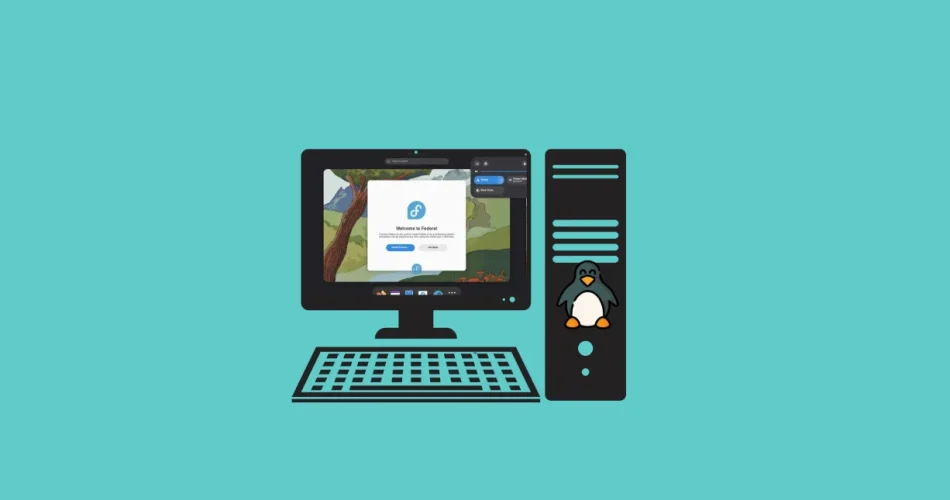
Vous voulez explorer la puissance et la flexibilité de Linux sans renoncer à Windows 11 ? L’installation de Fedora 42 en même temps que Windows 11 dans une configuration à double démarrage vous permet de profiter du meilleur des deux mondes. Que vous soyez développeur, étudiant ou passionné de Linux, les fonctionnalités de pointe de Fedora en font un excellent système d’exploitation. Ce guide vous guide à travers la manière simple et sûre de démarrer Fedora 42 avec Windows 11, étape par étape.
🛠️ Ce dont vous avez besoin
- ✅ Un PC avec Windows 11 déjà installé
- ✅ Une clé USB (au moins 4 Go)
- ✅ Image ISO de Fedora 42 : https://getfedora.org/
- ✅ Rufus (pour la création d’une clé USB amorçable) : https://rufus.ie/
- ✅ Sauvegarde de vos données importantes (recommandé)
🔧 Guide étape par étape : Dual Boot Fedora 42 et Windows 11
Étape 1 : Télécharger Fedora 42 ISO
- Visitez le site officiel de Fedora.
- Choisissez Fedora Workstation.
- Téléchargez la dernière version ISO de Fedora 42.

Étape 2 : Créer une clé USB amorçable (sous Windows)
- Branchez votre clé USB.
- Lancez Rufus. (Lire ce guide)
- Sélectionnez votre ISO Fedora et l’USB cible.
- Définissez le schéma de partition sur GPT et le système de fichiers sur FAT32.
- Cliquez sur Démarrer et attendez la fin.

Étape 3 : Réduire la partition Windows
Avec Windows 11 comme système d’exploitation principal, vous devez réserver une partition sur laquelle vous installerez Fedora 42. Pour ce faire, lancez d’abord l’utilitaire de gestion de disque en appuyant sur la touche « Logo Windows + R ». Ensuite, tapez ‘diskmgmt.msc‘ et appuyez sur ENTRÉE.

Cela ouvre la console « Gestion des disques » qui affiche les partitions de disque actuelles sur le système Windows.

Ensuite, nous allons créer une partition réservée pour Fedora 42. Pour ce faire, nous devrons identifier un volume et réduire un peu d’espace. Pour le démontrer, nous allons réduire un peu d’espace sur le volume E et créer une nouvelle partition.
Par conséquent, nous cliquons avec le bouton droit de la souris sur ‘Nouveau volume E‘ et sélectionnons ‘Réduire l’espace‘.

Ensuite, spécifiez la quantité d’espace à réduire qui sera la taille de la partition réservée à l’installation de Fedora 42. Dans notre cas, nous avons spécifié 54678MB, soit environ 54GB.
Ensuite, cliquez sur « Réduire ».

Vous trouverez ci-dessous notre partition réservée qui apparaît maintenant comme une partition non allouée.

Étape 4 : Désactiver le démarrage rapide et le démarrage sécurisé (facultatif mais recommandé)
- Ouvrez le Panneau de configuration > Options d’alimentation > Choisissez à quoi servent les boutons d’alimentation.
- Cliquez sur Modifier les paramètres actuellement indisponibles.
- Décochez la case Activer le démarrage rapide.
Pour désactiver le démarrage sécurisé :
- Redémarrez dans le BIOS/UEFI (généralement en appuyant sur , ou au démarrage).
DELF2ESC - Accédez à Boot > Secure Boot, puis désactivez-le.
- Enregistrez et quittez.
⚠️ Fedora prend en charge le démarrage sécurisé, donc sa désactivation est facultative, mais peut aider à éviter les problèmes d’installation.
Étape 5 : Démarrez à partir d’une clé USB et démarrez l’installateur de Fedora
- Insérez la clé USB amorçable.
- Redémarrez votre PC et entrez dans le menu de démarrage (, , ou similaire).
F12F10 - Choisissez la clé USB.
- Sélectionnez « Démarrer Fedora-Workstation-Live ».

Étape 6 : Installer Fedora 42
Peu de temps après, l’écran d’accueil de Fedora 38 s’affichera. Cliquez sur le bouton ‘Installer Fedora‘ pour commencer l’installation.

Ensuite, sélectionnez votre langue d’installation préférée et cliquez sur « Continuer ».

Ensuite, l’étape suivante consiste à configurer la table de partition sur votre disque dur. Cliquez donc sur « Destination d’installation ».

Cliquez sur Terminer l’installation, puis redémarrez dans votre nouvelle installation de Fedora !

Assurez-vous de redémarrer le système, et au redémarrage du système, vous verrez l’entrée Windows 11 dans le menu GRUB comme indiqué.

Nous sélectionnerons la première option pour terminer la configuration de Fedora. Une fois que Fedora démarre, cliquez sur « Démarrer la configuration » pour continuer à le configurer.

Décidez d’activer ou de désactiver les services de localisation et les rapports automatiques de problèmes et cliquez sur « Suivant ».

Ensuite, cliquez sur « Activer les dépôts tiers » si vous souhaitez avoir l’avantage d’avoir les dépôts tiers activés par défaut. Cliquez ensuite sur « Suivant ».

Choisissez d’ajouter ou non l’un de vos comptes en ligne. Vous pouvez sauter cette étape si vous souhaitez vous y connecter ultérieurement. Dans ce cas, nous cliquerons sur « Ignorer ».

Ensuite, tapez votre nom complet et votre nom d’utilisateur pour créer un utilisateur de connexion régulier. Cliquez ensuite sur « Suivant ».
Assurez-vous également de fournir le mot de passe de l’utilisateur. Cliquez ensuite sur « Suivant ».

Enfin, cliquez sur « Commencer à utiliser Fedora Linux » pour terminer la configuration.

🎯 Conclusion
Le double démarrage de Fedora 42 avec Windows 11 est un excellent moyen d’expérimenter avec Linux tout en gardant votre configuration existante intacte. Avec juste un peu de préparation, vous pouvez débloquer un environnement informatique flexible qui prend en charge le développement, les tests de sécurité et l’utilisation quotidienne. Profitez du meilleur des deux systèmes, côte à côte !
Et si vous souhaitez nous soutenir davantage, vous pouvez nous offrir un café virtuel ☕️. Merci pour votre soutien ❤️ !

Nous ne soutenons ni ne promouvons aucune forme de piraterie, de violation du droit d’auteur ou d’utilisation illégale de logiciels, de contenus vidéo ou de ressources numériques.
Toute mention de sites, outils ou plateformes tiers est uniquement à titre informatif. Il incombe à chaque lecteur de respecter les lois de son pays ainsi que les conditions d’utilisation des services mentionnés.
Nous encourageons fortement l’utilisation de solutions légales, open source ou officielles, de manière responsable.
Commentaires