


Vous en avez assez d’installer manuellement des dizaines d’applications sur votre PC Windows ? Imaginez un monde où la configuration d’un nouveau système ou la réinstallation de Windows est un jeu d’enfant, avec tous vos logiciels essentiels prêts en quelques minutes. Ce monde est maintenant une réalité grâce au Gestionnaire de paquets Windows (winget). Ce guide fournit une présentation complète de l’utilisation de winget pour les installations d’applications en vrac.
Installation en masse d’applications à l’aide de générateurs en ligne :
Les outils Web tels que winstall.app et winget.run simplifient considérablement les installations de winget en masse. Ces plates-formes conviviales vous permettent de sélectionner visuellement des applications, en générant des commandes d’installation ou des scripts prêts à l’emploi. Cela élimine la saisie manuelle fastidieuse et les erreurs potentielles.
Les Étapes:
1- Naviguez vers le générateur : Ouvrez votre navigateur Web et visitez https://winstall.app ou https://winget.run.
2- Recherchez et sélectionnez : Utilisez la barre de recherche pour trouver les applications souhaitées. Utilisez des filtres (le cas échéant) par nom, éditeur ou balises pour affiner les résultats. Ajoutez chaque application à votre file d’attente d’installation.

3- Générer un script/commande : Après avoir sélectionné toutes les applications, cliquez sur le bouton « Générer » pour créer soit une commande winget sur une seule ligne, soit un script batch/PowerShell.
4- Copier ou télécharger : Copiez le code généré dans votre presse-papiers ou téléchargez-le sous forme de fichier, selon les options de la plateforme.
5- Exécutez le script : Ouvrez Windows Terminal ou PowerShell sur votre PC cible, collez la commande copiée ou exécutez le script téléchargé. Winget installera chaque application de manière séquentielle avec un minimum d’interaction avec l’utilisateur.

Installation directe en ligne de commande de winget :
Pour les utilisateurs avertis de la ligne de commande, winget permet la spécification directe de plusieurs applications au sein d’une seule commande ou via des scripts. Cela offre une plus grande flexibilité et un meilleur contrôle.
Les Étapes:
1- Identifiez les ID de package : Utilisez dans votre terminal pour trouver l’ID de package précis pour chaque application. L’utilisation de et (correspondance exacte) est recommandée pour des résultats fiables (par exemple, ).winget search <appname>--id-ewinget install --id=Git.Git -e
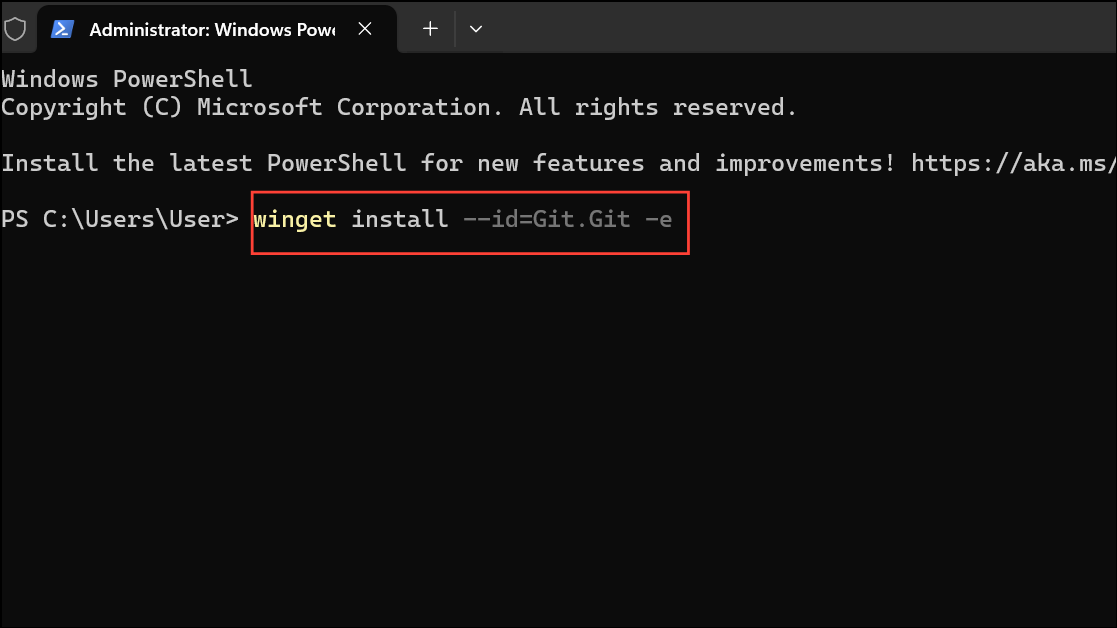
2- Construire la commande : Créez une seule commande winget listant toutes les applications séparées par des espaces (par exemple, ). Vous pouvez également créer un script PowerShell ou batch avec chaque commande sur une nouvelle ligne.winget install Microsoft.WindowsTerminal Microsoft.PowerToys Microsoft.VisualStudioCodewinget install
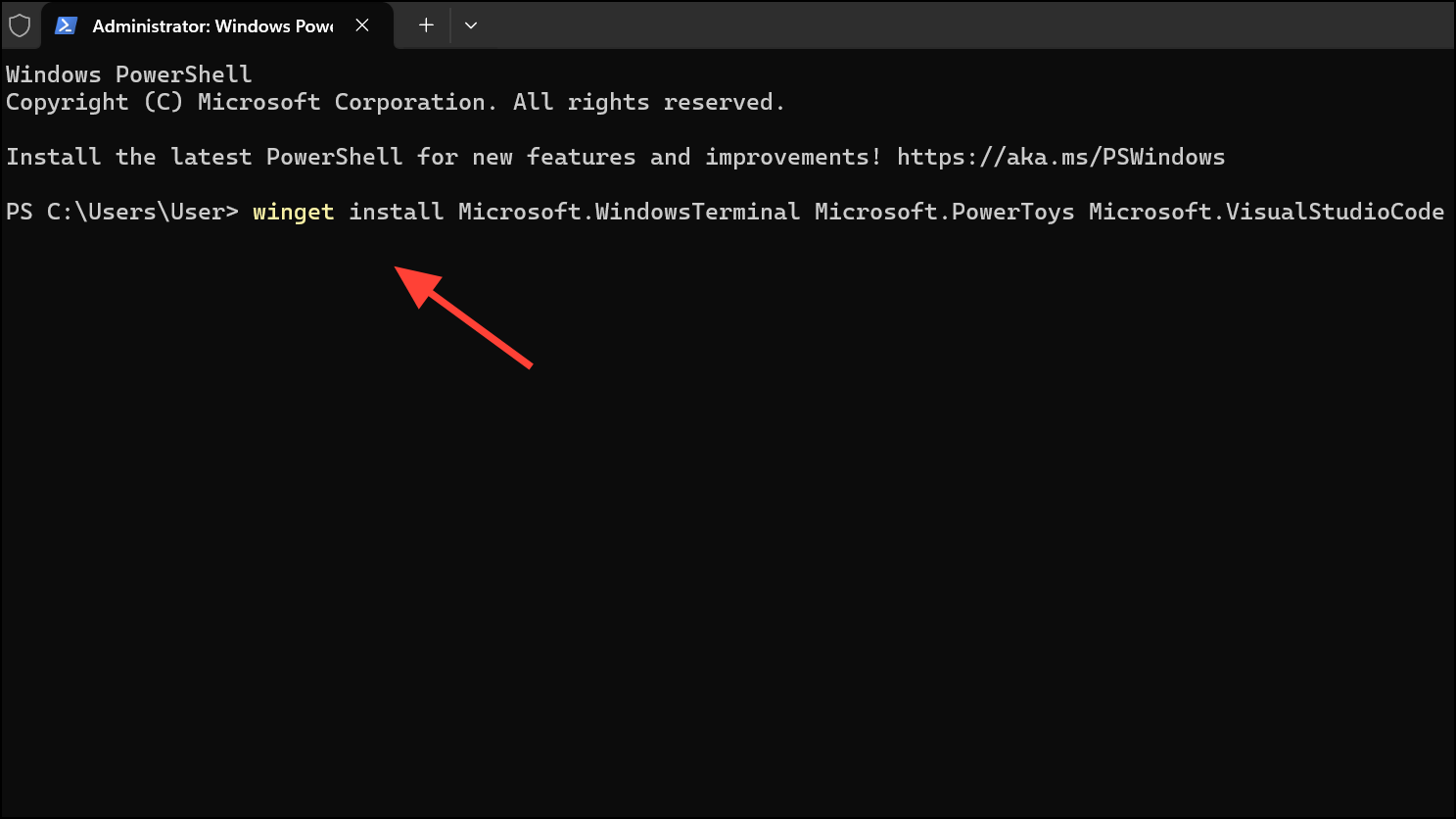
3- Exécutez la commande/le script : Collez la commande dans PowerShell ou l’invite de commande, ou exécutez votre script. Les installations se déroulent de manière séquentielle. Pour les installations silencieuses, ajoutez et le cas échéant.--silent--accept-package-agreements
4- Exportation et importation de listes d’applications :
La fonctionnalité d’exportation/importation JSON de winget simplifie la cohérence logicielle sur plusieurs PC. Cela permet une réplication facile de la configuration de votre application.
Les Étapes:
1- Exporter : Sur votre PC source, exécutez . Cela crée un fichier JSON contenant toutes les applications gérées par winget.winget export -o .\winget-export.json

2- Examinez et nettoyez : Ouvrez le fichier JSON dans un éditeur de texte et supprimez les entrées indésirables (applications système, etc.).
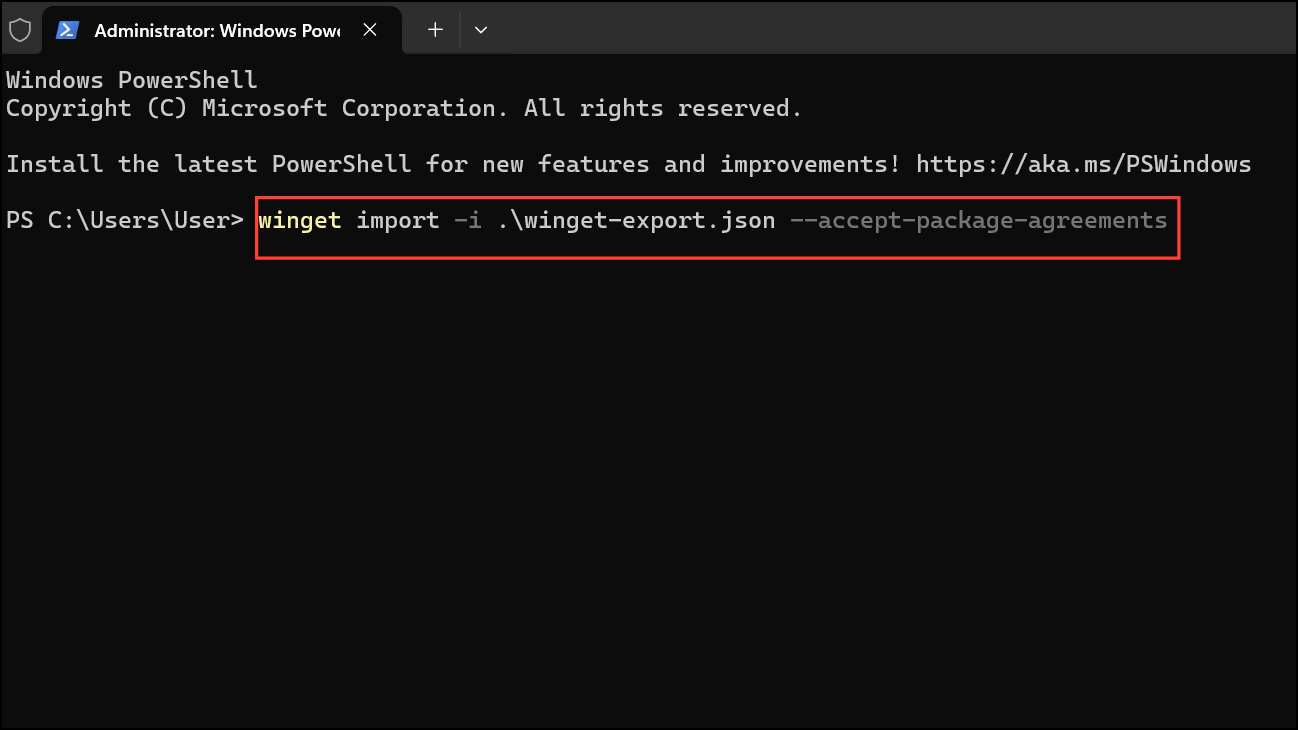
3- Transfert et importation : Transférez le fichier JSON modifié sur votre PC cible. Exécutez l’exécution pour installer les applications répertoriées. Les colis manquants seront ignorés.winget import -i .\winget-export.json --accept-package-agreements
Configurations automatisées avec winget Configurer :
Les utilisateurs avancés peuvent l’utiliser pour créer un fichier de configuration (YAML ou JSON) spécifiant des applications et des tâches de configuration supplémentaires telles que l’application de paramètres ou la copie de fichiers. Ceci est particulièrement utile pour la gestion d’environnements standardisés.winget configure
Les Étapes:
- Créez un fichier de configuration : Créez un fichier YAML ou JSON définissant les packages souhaités et des instructions de configuration supplémentaires.
- Configuration de l’exécution : Exécutez pour installer les applications spécifiées et effectuer les actions définies.
winget configure --file .\your-config.yaml

Conclusion:
Le Gestionnaire de packages Windows (winget) est un outil puissant permettant de rationaliser les installations de logiciels. Que vous préfériez les générateurs en ligne conviviaux ou la flexibilité des scripts de ligne de commande et des fichiers de configuration, winget offre une solution pour automatiser vos déploiements d’applications, en économisant du temps et en garantissant la cohérence.
Adoptez winget et simplifiez la gestion de vos logiciels Windows dès aujourd’hui !
Et si vous souhaitez nous soutenir davantage, vous pouvez nous offrir un café virtuel ☕️. Merci pour votre soutien ❤️ !

Nous ne soutenons ni ne promouvons aucune forme de piraterie, de violation du droit d’auteur ou d’utilisation illégale de logiciels, de contenus vidéo ou de ressources numériques.
Toute mention de sites, outils ou plateformes tiers est uniquement à titre informatif. Il incombe à chaque lecteur de respecter les lois de son pays ainsi que les conditions d’utilisation des services mentionnés.
Nous encourageons fortement l’utilisation de solutions légales, open source ou officielles, de manière responsable.
Commentaires