

Perdre sa clé de produit Windows 11 est une situation très courante. Entre les autocollants effacés, les boîtiers introuvables ou les PC sans étiquette visible, il devient vite compliqué de remettre la main dessus. Pourtant, inutile de démonter votre ordinateur ou de fouiller partout : Windows 11 intègre déjà plusieurs solutions simples pour récupérer cette précieuse information en quelques secondes.
Dans cet article, découvrez les meilleures méthodes pour afficher votre clé Windows 11 directement depuis votre système, sans logiciel externe, avec des étapes claires et accessibles à tous.
1. Retrouver sa clé Windows 11 via l’invite de commandes
L’invite de commandes reste la méthode la plus rapide et la plus efficace.
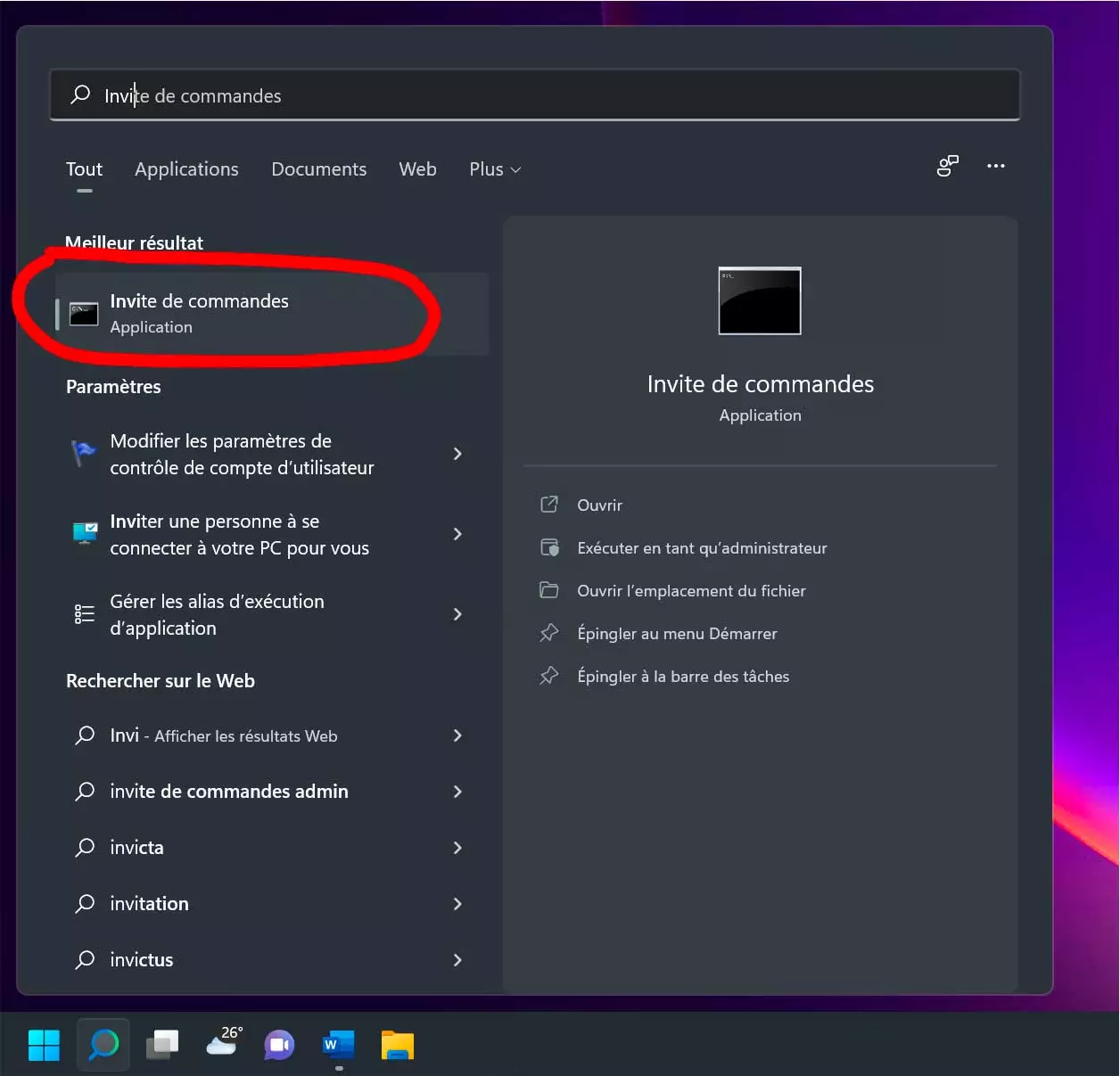
Étapes à suivre :
- Ouvrez la recherche Windows
- Tapez cmd ou invite de commandes
- Cliquez sur Exécuter en tant qu’administrateur
- Entrez la commande suivante :
wmic path softwareLicensingService get OA3xOriginalProductKey
- Appuyez sur Entrée
👉 Si la clé est disponible, elle s’affiche immédiatement à l’écran.
✔️ Avantage : rapide, fiable, aucune installation requise.
2. Utiliser PowerShell pour afficher la clé produit
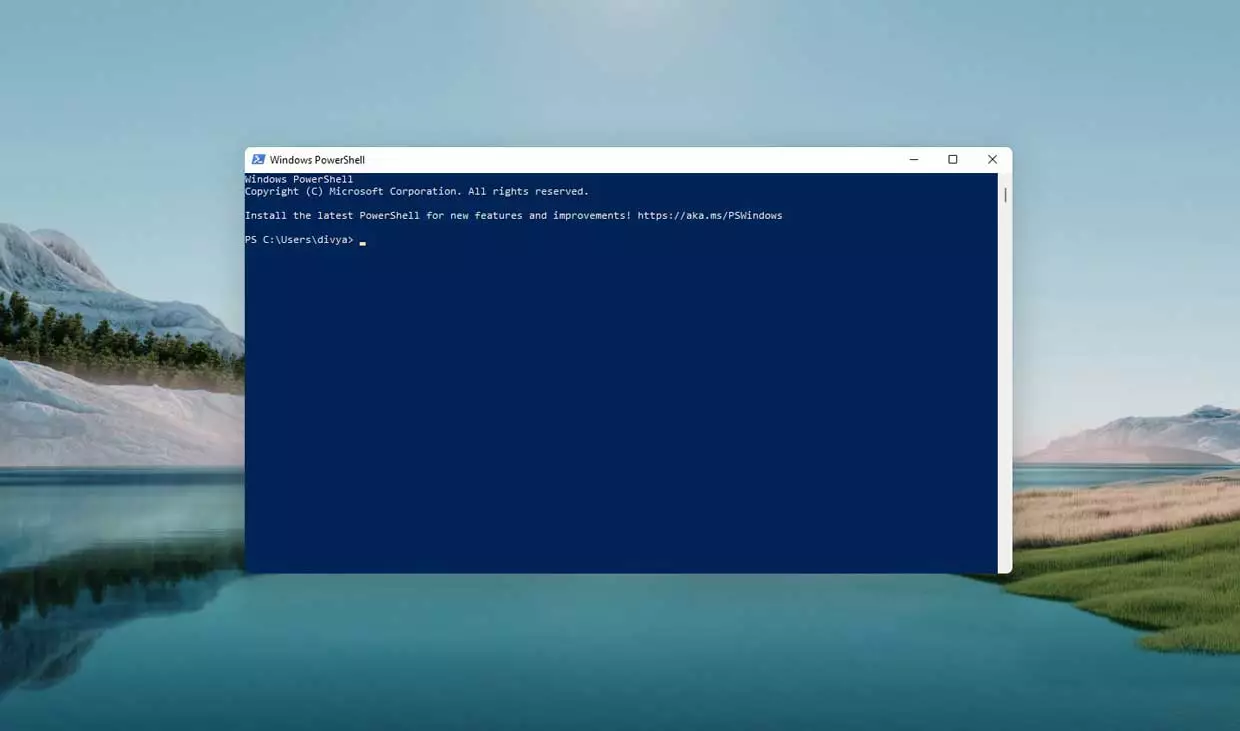
PowerShell est une alternative moderne, souvent utilisée par les utilisateurs avancés.
Procédure :
- Ouvrez la recherche Windows
- Tapez PowerShell
- Lancez-le en mode administrateur
- Saisissez la commande suivante :
powershell "(Get-WmiObject -query 'select * from SoftwareLicensingService').OA3xOriginalProductKey"
- Validez avec Entrée
👉 La clé de produit Windows 11 s’affiche si elle est enregistrée dans le système.
✔️ Avantage : plus flexible pour les scripts et automatisations.
3. Trouver la clé Windows 11 dans le registre
Il est également possible de récupérer la clé via l’éditeur de registre.
Étapes :
- Appuyez sur Windows + R
- Tapez regedit puis validez
- Accédez au chemin suivant :
Computer\HKEY_LOCAL_MACHINE\SOFTWARE\Microsoft\Windows NT\CurrentVersion\SoftwareProtectionPlatform
- Recherchez la valeur BackupProductKeyDefault
👉 Cette entrée peut contenir une clé valide.
⚠️ Important : la clé affichée ici peut différer de celle obtenue via les autres méthodes. Cela dépend du type de licence.
Points importants à connaître
Avant de vous lancer, voici quelques éléments essentiels :
- Ces méthodes fonctionnent surtout avec :
- les PC avec Windows 11 préinstallé
- les machines mises à jour depuis Windows 10
- En entreprise :
- les licences sont souvent gérées via des serveurs (KMS)
- la clé peut ne pas être accessible
- Évitez les logiciels tiers :
- souvent inutiles
- parfois risqués pour la sécurité
La clé Windows est-elle toujours nécessaire ?
Aujourd’hui, dans de nombreux cas, la clé de produit n’est plus indispensable :
- ✔️ Achat via Microsoft Store → licence liée au compte
- ✔️ PC constructeur → licence numérique intégrée
- ✔️ Réinstallation → activation automatique
👉 Résultat : même sans clé, Windows peut se réactiver automatiquement.
Format d’une clé Windows 11
Une clé de produit Windows conserve toujours le même format :
➡️ 25 caractères alphanumériques, divisés en 5 groupes
Exemple : XXXXX-XXXXX-XXXXX-XXXXX-XXXXX
Conclusion
Retrouver sa clé Windows 11 n’a rien de compliqué lorsqu’on connaît les bonnes méthodes. Grâce aux outils intégrés comme l’invite de commandes, PowerShell ou le registre, vous pouvez accéder rapidement à votre licence sans dépendre de logiciels externes.
Dans un contexte où les licences numériques prennent de plus en plus le relais, la clé de produit reste utile, notamment pour certaines installations ou vérifications. Le plus important reste de privilégier les solutions natives, simples et sécurisées offertes par Windows.
Et si vous souhaitez nous soutenir davantage, vous pouvez nous offrir un café virtuel ☕️. Merci pour votre soutien ❤️ !

Nous ne soutenons ni ne promouvons aucune forme de piraterie, de violation du droit d’auteur ou d’utilisation illégale de logiciels, de contenus vidéo ou de ressources numériques.
Toute mention de sites, outils ou plateformes tiers est uniquement à titre informatif. Il incombe à chaque lecteur de respecter les lois de son pays ainsi que les conditions d’utilisation des services mentionnés.
Nous encourageons fortement l’utilisation de solutions légales, open source ou officielles, de manière responsable.
Commentaires